Diberdayakan oleh Blogger.

Power Line Communication


Power Line Communication (PLC) atau komunikasi melalui kabel listrik, juga dikenal sebagai Power Line Digital Subscriber Line (PDSL), mains communication, Power Line Telecom (PLT), Power Line Networking (PLN), atau Broadband over Power Lines (BPL) adalah sistem untuk membawa data pada konduktor yang juga digunakan untuk transmisi tenaga listrik. Sehingga jaringan listrik selain berfungsi sebagai sumber listrik juga menjadi media penghantar komunikasi.


Daya listrik ditransmisikan melalui jalur transmisi tegangan tinggi, yang didistribusikan melalui tegangan menengah, dan digunakan di dalam gedung pada tegangan rendah. PLC dapat diterapkan pada setiap tahap. Kebanyakan teknologi PLC membatasi diri untuk satu set kabel (misalnya, kabel tempat), tetapi beberapa dapat silang antara dua tingkat (misalnya, baik jaringan distribusi dan kabel tempat).Biasanya trafo mencegah menyebarkan sinyal yang memungkinkan beberapa teknologi PLC dijembatani untuk membentuk jaringan yang sangat besar.

Pengetahuan dasar

Semua jalur komunikasi melalui kabel beroperasi dengan menyesuaikan sinyal carrier termodulasi pada sistem kabel. Berbagai jenis komunikasi melalui kabel menggunakan pita frekuensi yang berbeda, tergantung pada karakteristik sinyal transmisi kabel daya yang digunakan. Karena sistem kabel listrik awalnya ditujukan untuk transmisi listrik AC, digunakan konvensional, sirkuit listrik kawat hanya memiliki kemampuan terbatas untuk membawa frekuensi yang lebih tinggi. Masalah propagasi adalah faktor pembatas untuk setiap jenis komunikasi melalui kabel. Sebuah penemuan baru yang disebut E-Line yang memungkinkan sebuah konduktor listrik tunggal pada saluran daya overhead untuk beroperasi sebagai Waveguide untuk memberikan redaman propagasi RF rendah melalui jalur energi gelombang mikro sambil memberikan informasi laju beberapa Gbps merupakan pengecualian terhadap pembatasan ini.

Tingkat data melalui sistem komunikasi kabel listrik sangat bervariasi. Pengangkut frekuensi rendah (sekitar 100-200 kHz) di jalur transmisi tegangan tinggi dapat membawa satu atau dua sirkuit suara analog, atau sirkuit telemetri dan kontrol dengan tingkat data setara dengan beberapa ratus bit per detik; bagaimanapun sirkuit ini mungkin bermil panjangnya. Kecepatan data yang lebih tinggi umumnya menyiratkan rentang pendek, sebuah operasi jaringan area lokal di jutaan bit per instalasi hanya dapat mencakup satu lantai gedung kantor, tapi menghilangkan pemasangan kabel jaringan khusus.

Komunikasi Frekuensi Tinggi (≥ MHz)
Komunikasi frekuensi tinggi dapat (kembali) menggunakan sebagian besar spektrum radio untuk komunikasi, atau dapat menggunakan memilih jalur sedang, tergantung pada teknologi.
Jaringan di Rumah (LAN)

Komunikasi melalui kabel juga dapat digunakan di rumah untuk interkoneksi komputer rumah (dan peripheral jaringan), serta semua perangkat hiburan rumah (termasuk TV, player Blu-ray, konsol game dan Internet video kotak seperti Apple TV, Roku, KodakTeater, dll) yang memiliki port Ethernet. Konsumen dapat membeli satu set adaptor powerline di toko elektronik yang membuat sambungan kabel dengan menggunakan kabel listrik yang ada di rumah. Adaptor powerline tinggal dicolokkan ke stopkontak dinding (atau ke kabel sambungan atau strip daya, namun tidak ke setiap unit dengan surge suppression dan penyaringan, karena hal ini dapat mengalahkan sinyal) dan kemudian terhubung melalui CAT5 ke router rumah itu. Kemudian, adaptor kedua (atau ketiga, keempat, kelima) dapat terpasang di setiap outlet lain untuk memberikan jaringan instant dan akses Internet ke Blu-ray player Ethernet-lengkap, game konsol (PS3, Xbox 382, dll) laptop atau TV Internet (juga disebut OTT untuk video over-the-Top) yang dapat mengakses dan melakukan streaming konten video ke TV.

Standar jaringan yang paling mapan dan banyak digunakan untuk produk ini, adaptor powerline, adalah dari HomePlug Powerline Alliance. HomePlug AV adalah yang paling saat ini spesifikasi HomePlug (HomePlug 1.0, HomePlug AV dan HomePlug baru Green PHY untuk grid pintar terdiri dari set spesifikasi dan telah diadopsi oleh kelompok IEEE P1901 sebagai teknologi dasar untuk standar mereka, karena akan diterbitkan dan disahkan pada bulan September atau Oktober 2010. HomePlug memperkirakan bahwa lebih dari 45 juta HomePlug perangkat telah dikerahkan di seluruh dunia.
Akses Internet (Broadband over Power Lines)

Broadband Over Powerline (BPL) atau Broadband melalui kabel listrik merupakan jaringan lastmile untuk layanan multimedia (suara, data, dan video) dengan media transmisi kabel listrik. Secara teknis, layanan Internet lewat kabel listrik ini dinamakan Broadband Melalui kabel yaitu transfer data dilakukan melalui jaringan kabel listrik dengan teknologi PLC.

BPL terdiri atas gateway yang ditempatkan di dekat trafo yang disambungkan di kabel sebagai interface dari jaringan BPL ke jaringan IP (Internet). Repeater ditempatkan di tiang listrik sebagai penguat sinyal yang berjarak antara 350 – 500 meter bergantung dari kondisi jaringan listrik yang ada. CPE merupakan modem BPL di sisi pelanggan. Perangkat BPL menumpangkan frekuensi carrier antara 2 – 30 MHz pada jaringan listrik PLN yang bekerja pada 50 Hz untuk meneruskan informasi multimedia dari dan ke pelanggan yang menggunakan BPL. Dengan terpasangnya BPL gateway dan BPL repeater maka semua soket listrik di rumah telah memungkinkan untuk layanan multimedia atau internet.

Power Line Communication (PLC) atau komunikasi melalui kabel listrik, juga dikenal sebagai Power Line Digital Subscriber Line (PDSL), mains communication, Power Line Telecom (PLT), Power Line Networking (PLN), atau Broadband over Power Lines (BPL) adalah sistem untuk membawa data pada konduktor yang juga digunakan untuk transmisi tenaga listrik....

Read comments

OSI Layer

Metode Access, OSI LayerPengertian OSI adalah suatu jaringan komputer atau LAN yang dibangun dengan memperhatikan arsitektur standard yang dibuat lembaga standard industri dunia. Standard yang saat ini diakui dunia adalah The Open System Connection/OSI yang dibuat oleh ISO (The International Standard i antar terminal diatur dalam standard ini.OSI adalah suatu standard komunikasi antar mesin yang terdiri dari 7 lapisan. Ketujuh lapisan tersebut mempunyai peran dan fungsi yag berbeda satu terhadap yang lain.
·         Lapisan 1 (Phisical)Lapisan terendah ini mengatur sinkronisasi pengirim dan penerima data, spesifikasi, mekanik, elektrik, dan interface antar terminal, seperti :1.      Besar tegangan2.      Frekuensi3.      Impedansi4.      Koneksi pin, dan5.      Jenis kabel
·         Lapisan 2 (Data Link)Pada lapisan ini data diubah dalam bentuk paket, sinkronosasi paket yang di kirim maupun yang diterima, persiapan saluran antar terminal, pendeteksian kesalahan yang terjadi saat pengiriman data dan pengendalian akses saluran.
·         Lapisan 3 (Network)Lapisan ini menentukan rute pengirim dan mengendalikan kemacetan agar data sampai di tempat tujuan dengan benar.
·         Lapisan 4 (Transport)Lapisan ini mengatur keutuhan data, menerima data dari lapisan session dan meneruskannya ke lapisan network. Lapisan ini juga memeriksa apakah data telah sampai dialamat yang di tuju.
·         Lapisan 5 (Session)Lapisan ini menyiapkan saluran komunikasi dan terminal dalam hubungan antar terminal, mengkoordinasikan proses pengiriman serta mengatur pertukaran data.
·         Lapisan 6 (Presentation)Pada lapisan ini dilakukan konversi data agar data yang dikirim dapat dimengerti oleh penerima, kompresi teks dan penyandian data.
·         Lapisan 7 (Aplication)Lapisan paling tinggi ini mengatur interaksi pengguna komputer dengan program aplikasi yang di pakai. Lapisan ini juga mengatur pemakaian bersama data dan peralatan pengiriman file dan pemakaian database.

Metode Access, OSI LayerPengertian OSI adalah suatu jaringan komputer atau LAN yang dibangun dengan memperhatikan arsitektur standard yang dibuat lembaga standard industri dunia. Standard yang saat ini diakui dunia adalah The Open System Connection/OSI yang dibuat oleh ISO (The International Standard i antar terminal diatur dalam standard...

Read comments

ZELLO

assalamualaikum saya Ridwansyah XI Tkj 3 ,kali ini saya akan membagi informasi tentang ZELLO

Saat ini mungkin walkie talkie hanya dikenal sebagai alat komunikasi yang digunakan oleh satpol PP atau Teroris. Namun, pada era 80-an alat komunikasi ini sangat populer sehingga banyak orang yang gila untuk terus menggunakan alat komunikasi ini. Tapi alat komunikasi ini telah tergusur seiring dengan kehadiran ponsel & perangkat lain yang lebih canggih, seperti internet dengan layanan instant messengernya. 

Namun sekarang semua tidak perlu khawatir, karena sekarang kalian bisa memakai alat komunikasi yang sempat populer pada era 80-an ini melalui Zello. Apa itu Zello? Zello adalah aplikasi Push To Talk yang disediakan gratis untuk smartphone dan pc. Aplikasi ini sangat ringan, mudah digunakan, dan sangat cepat apa lagi buat ajang curhat curhatan, pasti asik.


Beberapa fitur yang ada pada aplikasi Zello :

  • Cepat : Percakapan Zello hampir secepat percakapan face to face. Aplikasi ini lebih cepat daripada komunikasi online.
  • Mudah untuk digunakan : Hanya menekan tombol untuk berbicara. kemungkinan besar anda tidak perlu mengkonfigurasi apapun untuk mulai menggunakan zello.
  • Compatibility : Zello bekerja bagus melalui Wi-Fi, 3G, GPRS dan EDGE.
  • One to Many : Zello mendukung channel di mana anda dapat berbicara dengan satu orang hingga 100 orang dari berbagai penjuru dunia pada saat yang sama.
  •  Voice History : Dapat memutar kembali percakapan kapanpun anda inginkan                                               
Kalau ingin mencoba aplikasi ini
Tutorial singkat Zello
1. menambah teman.
username teman harus diketahui dulu.
klik menu lalu add contact (bisa juga menu, option, add contact)
masukkan username teman lalu search
teman yg di-add harus mengkonfirmasi/approve.
2. masuk ke suatu channel (group)
nama channel/group harus diketahui dulu (ada yg pernah membuat)
menu
option
add channel
lalu isi nama channel, search.
3. membuat channel
menu
option
create channel.
4. aktifkan indikator speaker untuk mendengar suara tanpa menempelkan hp ke kuping. tombol suara samping untuk mengecilkan dan membesarkan suara bisa digunakan.
5. untuk menambah kekuatan suara bila masih terasa kurang
menu
option
under the hood
geser tombol audio.
6. untuk berbicara
tekan tombol push to talk (PTT)
tahan sampai indikator kanan atas merah
tetap tahan dan berbicaralah.
lepas tombol setelah selesai berbicara.
sebaiknya anda mengucapkan “ganti” sebagai tanda anda telah selesai berbicara. karena berbicara ganti-gantian, gak bisa bersamaan (pesis kaya’ HTlah).

Read comments

DNS Server

assalamualaikum Saya Ridwansyah XI Tkj 3 ,kali ini saya akan membagi informasi tentang DNS Server


DNS kepanjangan Domain Name Server. Fungsi DNS menerjemahkan nama Domain menjadi deretan angka IP. Contohnya bila kita akan membuka atau merequest url Domain tertentu, biasanya kita menggunakan deretan nama atau huruf karena lebih mudah dihafal seperti google.com, yahoo.com , Facebook.com dan sebagainya.

   Nah disinilah DNS ini bekerja. DNS ini melakukan encode atau menerjemahkan dari domain google.com ke dalam bentuk deretan angka unik yaitu berupa IP misal google.com Ip nya adalah 208.67.219.231. Jadi bila kita masukan 208.67.219.231 pada browser maka juga akan membuka domain google.com tersebut. Deretan angka IP seperti 174.36.138.32. IP inilah yang digunakan mesin internet untuk saling berkomunikasi seperti Server Domain, Server Hosting, Server Proxy dan sebagainya.
 
Selain trik dan tips mempercepat akses internet pada postingan lalu Menggunakan Proxy dan tweaking pada borwser. Kita juga bisa menggunakan DNS alternatif ini untuk mempercepat akses internet kita.

   Pada dasarnya semua ISP (Internet Service Provider) atau penyedia layanan sambungan internet seperti indosat, Telkomsel, Telkom, dan sebagainya menggunakan atau mempunyai DNS Server tersendiri.Server DNS suatu ISP atau penyedia internet tentunya juga mempunyai kemampuan, kecepatan, speseifikasi, dan lama cache tersediri.

   Adakalanya Server DNS ini Drop karena padatnya Trafik DNS server suatu ISP. Sehingga menyebabkan lambannya query atau proses request. Jadi bila terjadi gangguan pada Server DNS suatu ISP, maka pada saat kita akan membuka website menggunakan Browser seperti Firefox, Opera, Flock, safari dan sebagainya, maka akan terasa lebih lambat bahkan terjadi konfirmasi error atau not Found pada browser kita. Seperti yang dulu sering terjadi di Telkom Speedy beberapa saat lalu.

   Meski ISP atau penyedia Internet yang kita gunakan mempunyai Server DNS sendiri sebenarnya kita juga bisa menggunakan atau memanfaatkan DNS server ISP operator lain. Jadi Server DNS ini bisa kita gunakan untuk semua jenis ISP yang kita gunakan.

Cara merubah Setting DNS pada windows :

Control panel >>> Network Connections >>> Klik kanan account sambungan internet yang sedang aktif /connected >>> Properties >>> Networking >>> Internet Protocol >>> Properties >> Beri Tanda pada Use the Following DNS server addresses >>> masukan DNS yang anda pilih >> Klik Ok

Restart Ulang Koneksi Internet anda , Perubahan akan terjadi setelah anda restart ulang koneksi internet anda.

Silahkan pilih alternatif DNS Server berikut ini, gunakan DNS yang anda rasa paling cepat pada sambungan internet anda.

Daftar Public DNS Server Indonesia :

Server DNS indosat.net.id termasuk DNS Indosat IM2
202.155.0.10
202.155.0.15
202.155.0.20
202.155.0.25
202.155.46.66
202.155.46.77
202.155.30.227

Read comments

Menghitung IP Address

assalamualaikum saya Ridwansyah XI Tkj 3 kali ini saya akan membagi informasi tetntang Menghitung IP Address.
Apa itu IP Address? lalu bagaimanakah cara menghitung sebuah IP address? tapi sebelumnya ada baiknya untuk mengetahui terlebih dahulu istilah-istilah umum dalam pengalamatan IP. Beberapa istilah tersebut yaitu sebagai berikut :

  • Host IP Address = alamat IP klien
  • Network Mask = seringkali disebut dengan subnet mask, digunakan untuk menentukan banyaknya jaringan yang dapat dicakup
  • Network Address = alamat jaringan, digunakan sebagai pengenal sebuah jaringan, selalu diperoleh dari alamat pertama dari sekumpulan alamat terdaftar dari sebuah jaringan
  • Network Broadcast Addres = alamat broadcast, digunakan untuk melakukan broadcasting (penyebaran) paket data dalam satu jaringan, selalu diperoleh dari alamat terakhir dari sekumpulan alamat terdaftar dalam satu jaringan
  • Total Number of Host Bits = jumlah total host yang dapat ditampung dalam bit, untuk mengetahui jumlah host/klien maksimal yang dapat diberi alamat IP pada sebuah jaringan
  • Number of Host = jumlah alamat yang dapat digunakan sebagai host, jumlah yang dapat digunakan merupakan jumlah alamat total dalam sebuah jaringan dikurangi dengan 2 (karena satu sebagai Network address, dan satunya lagi sebagai Broadcast Addres)

Untuk memahami maksud istilah-istilah di atas, selanjutnya dapat disimak langkah-langkah berikut. Misal diketahui alamat sebagai berikut :
1 Host IP Address = 172.25.114.250
2
3 Network Mask = 255.255.0.0(/16)
Dari kedua alamat di atas, kita dapat mengetahui alamat-alamat yang lainnya melalui perhitungan, seperti Network Addres, Network Broadcast Addres, Total Number of Host Bits, dan Number of Host. Untuk mencari alamat-alamat tersebut ikuti langkah berikut :
1. Ubahlah alamat-alamat tersebut (Host IP Address dan Network Mask) dalam bentuk biner

2. Penjumlahan biner antara IP Address dengan Network Mask akan menghasilkan Network Address

3. Menentukan jumlah Host dan Broadcast Address dengan mengamati Network Addres dan Network Mask


  • Jumlah host dalam bit (Total Number of Host Bits) dimisalkan sebagai n. Nilai n diperoleh dengan menghitung jumlah nol yang ada di alamat Network Mask (dalam biner). Perhatikan nilai nol yang berwarna biru di atas, jumlahnya ada 16 nol, sehingga nilai Total Number of Host Bits = 16.
  • Jumlah host ditentukan dengan rumus 2^n. Nilai n merupakan Total Number of Host Bits. Jadi, jumlah host dalam kasus di atas adalah 2^16 = 65535.
  • Broadcast Address diperoleh dengan mengamati jumlah nol dalam Network Mask. Perhatikan nilai broadcast yang berwarna merah, nilai tersebut diperoleh dengan mengubah nilai Network Addres menjadi nilai 1 semua, sesuai dengan banyaknya nol pada Network Mask. Jika pada Network Address nilai tersebut bernilai 0 semua (alamat paling awal), maka pada Broadcast Address, nilai tersebut bernilai 1 semua (alamat paling akhir).

Read comments

STRUCTURE COMPUTER


Storage Device
Storage devices pada sistem komputer adalah kata lain dari secondary storage. Fungsinya untuk menyimpan data dan sistem operasi.
Contoh storage device meliputi, Hard Disk, Flash Disk, Floppy Disk, dan Optical Disk
Hard Disk
Harddisk adalah sebuah perangkat keras yang digunakan untuk menyimpan data secara permanen menurut perintah-perintah yang diberikan oleh pusat pemrosesan komputerHard disk merupakan salah satu media penyimpan data pada komputer yang terdiri dari kumpulan piringan magnetis yang keras dan berputar, serta komponen-komponen elektronik lainnya.
 
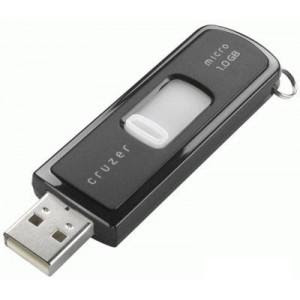
  Flash Disk
Adalah alat penyimpanan data memori yang memiliki alat penghubung USB yang terintegrasi.
 
 
Floppy Disk
Adalah sebuah perangkat penyimpanan data yang terdiri dari sebuah medium penyimpanan magnetis bulat yang tipis dan lentur dan dilapisi lapisan plastik berbentuk persegi atau persegi panjang. Kapasitasnya hanya 1.44Mb.
 
Optical Disk
Optical disk atau disc optik merupakan media penyimpanan data elektronik yang dapat menulis dan membaca dengan power rendah dan menggunakan laser


Read comments

Meresensi Buku Meningkatkan Kinerja Sekretaris dengan Excel 2007

Judul                : Meningkatkan Kinerja Sekretaris dengan Excel 2007
Penulis            : Akhmad Fauzi
Penerbit          : PT Elex Media Komputindo
Tahun Terbit   : 2009
Tebal Buku      : 202 Halaman
Halaman     :212


Sekretaris modern saat ini tidak lepas dari komputer untuk menunjang pekerjaannya.Berbagai pekerjaan sekretaris,seperti membuat jadwal pertemuan,mengelola arsip,membuat surat massal,membuat daftar absen,semuanya dikerjakaan dengan komputer.Hanya sayangnya,pekerjaan ini sering dilakukan dengan software yang kurang tepat.Padahal salah satu software yang sangat tepat untuk menunjang pekerjaan sekretaris adalah Microsoft Excel.Software ini hampir bisa dipastikan hampir selalu ada dalam komputer yang digunakan diperkantoran.


Buku ini membahas penggunaan Excel untuk hal-hal yang berhubungan dengan pekerjaan sekretaris.Materi sengaja di rancang untuk meningkatkan efektifitas dan efisien pekerjaan sekretaris.
Bab 1 Pendahuluan
 Bab ini menjelaskan mengapa perlu mempelajari Microsoft Excel 2007,khususnya untuk yang bekerja dibidang sekretaris atau peminat bidang ini.
Bab 2 Microsoft Office Excel 2007
  Membahas keunggulan Excel 2007,mengenallebih jauh cara pengoperasian Excel 2007,mengenal Ribbon,belajar membuat workbook,menyimpan,mencetak,menutup dan membuka Workbook.
Bab 3
 Membahas mengenai seluk beluk workbook atau buku kerja seperti membuat workbook,menyalin menghapus dan mengganti nama workbook.
                                                   
                                                                                                                           BEGITULAH,,,,,,,,,,,

Read comments

Dasar - Dasar Linux Ubuntu

Inilah penjelasan dasar dasar linux/ubuntu

Direktori dan Sistem Berkas

Sistem berkas Linux dan Unix diorganisir dalam struktur hirarki, seperti pohon. Level tertinggi dari sistem berkas adalah / atau direktori root. Dalam filosofi disain Unix dan Linux, semua dianggap sebagai berkas, termasuk hard disks, partisi dan removable media. Ini berarti bahwa semua berkas dan direktori (termasuk cakram dan partisi lain) ada di bawah direktori root.
Sebagai contoh, /home/jebediah/cheeses.odt menampilkan alur (path) ke berkas cheeses.odt yang ada di dalam direktori jebediah yang mana ada di bawah direktori home, yang berada di bawah direktori root (/).
Di bawah direktori root (/), ada beberapa kumpulan direktori sistem penting yang umum digunakan oleh banyak distribusi Linux lainnya. Di bawah ini adalah daftar dari direktori umum yang berada tepat di bawah direktori root (/) :
  • /bin - aplikasi biner penting
  • /boot - lokasi berkas konfigurasi untuk boot.
  • /dev - berkas peranti (device)
  • /etc - berkas konfigurasi, skrip startup, dll (etc)...
  • /home - direktori pangkal (home) untuk pengguna
  • /lib - libraries yang diperlukan oleh sistem
  • /lost+found - menyediakan sistem lost+found untuk berkas yang berada dibawah direktori root (/)
  • /media - mount (memuat) removable media seperti CD-ROM, kamera digital, dll...
  • /mnt - untuk me-mount sistem berkas
  • /opt - tempat lokasi untuk menginstal aplikasi tambahan (optional)
  • /proc - direktori dinamis khusus yang menangani informasi mengenai kondisi sistem, termasuk proses-proses (processes) yang sedang berjalan
  • /root - direktori pangkal untuk root, diucapkan 'slash-root'
  • /sbin - sistem biner penting
  • /sys - mengandung informasi mengenai system
  • /tmp - berkas sementara (temporary)
  • /usr - tempat aplikasi dan berkas yang sering digunakan oleh pengguna (users)
  • /var - berkas variabel seperti log dan database

Hak Akses

Semua berkas dalam sistem Linux mempunyai hak akses yang dapat mengizinkan atau mencegah orang lain dari menilik, mengubah atau mengeksekusi. Pengguna super "root" mempunyai kemampuan untuk mengakses setiap berkas dalam sistem. Setiap berkas memiliki pembatasan akses, pembatasan pengguna, dan memiliki asosiasi pemilik/grup.
Setiap berkas dilindungi oleh tiga lapis hak akses berikut ini:
  • pengguna
    berlaku bagi pengguna yang adalah pemilik dari suatu berkas
  • grup
    berlaku bagi grup yang berhubungan dengan suatu berkas
  • lainnya
    berlaku bagi semua pengguna lainnya
Di dalam setiap dari tiga setelan hak izin ada hak izin sesungguhnya. Hak izin, dan cara penggunaannya untuk berkas dan direktori, diuraikan dibawah ini:
  • baca
    berkas dapat ditampilkan/dibuka
    isi direktori dari ditampilkan
  • tulis
    berkas dapat disunting atau dihapus
    isi direktori dari dimodifikasi
  • eksekusi
    berkas eksekusi dapat dijalankan sebagai program
    direktori dapat dimasuki
Untuk menilik dan menyunting hak izin pada berkas dan direktori, buka Applications->Accessories->Home Folder dan klik kanan di berkas atau direktori. Kemudian pilih Properties. Info hak izin ada di tab Permissions dan Anda dapat mengubah seluruh level hak izin, apabila Anda adalah pemilik dari berkas tersebut.
Untuk mempelajari lebih lanjut mengenai hak izin berkas di Linux, baca halaman hak izin berkas di Wiki Ubuntu.

Terminal

Bekerja dengan baris perintah tidaklah tugas yang menakutkan seperti yang Anda pikir sebelumnya. Tidak dibutuhkan pengetahuan khusus untuk mengetahui bagaimana menggunakan baris perintah, ini adalah program seperti yang lainnya. Semua tugas di Linux dapat diselesaikan menggunakan baris perintah, walaupun telah ada alat berbasis grafik untuk semua program, tetapi kadang-kadang itu semua tidak cukup. Disinilah baris perintah akan membantu Anda.
Terminal berada di Applications->Terminal . Terminal sering disebut command prompt atau shell. Di masa lalu, hal ini adalah cara pengguna untuk berinteraksi dengan komputer, dan para pengguna Linux berpendapat bahwa penggunaan perintah melalui shell akan lebih cepat dibanding melalui aplikasi berbasis grafik dan hal ini masih berlaku sampai sekarang. Disini Anda akan mempelajari bagaimana menggunakan terminal.
Kegunaan awal dari terminal adalah sebagai peramban (browser) berkas dan kenyataannya saat ini masih digunakan sebagai peramban berkas, di saat lingkungan berbasis grafik tidak tersedia. Anda dapat menggunakan terminal sebagai peramban berkas untuk melihat berkas dan membatalkan perubahan yang telah dibuat.

Perintah Umum


Menilik Direktori - ls
Perintah ls (LiSt) melihat daftar berkas dalam suatu direktori.
Membuat Direktori: - mkdir (nama direktori)
Perintah mkdir (MaKeDIRectory) untuk membuat direktori.
Mengubah Direktori: - cd (/direktori/lokasi)
Perintah cd perintah (ChangeDirectory) akan mengubah dari direktori Anda saat ini ke direktori yang Anda tentukan.
Menyalin Berkas/Direktori: - cp (nama berkas atau direktori) (ke direktori atau nama berkas)
Perintah cp (CoPy) akan menyalin setiap berkas yang Anda tentukan. Perintah cp -r akan menyalin setiap direktori yang Anda tentukan.
Menghapus Berkas/Direktori: - rm (nama berkas atau direktori)
Perintah rm perintah (ReMove) akan menghapus setiap berkas yang Anda tentukan. Perintah rm -rf akan menghapus setiap direktori yang Anda tentukan.
Ganti Name Berkas/Direktori - mv (nama berkas atau direktori)
Perintah mv (MoVe) akan mengganti nama/memindahkan setiap berkas atau direktori yang Anda tentukan.
Mencari Berkas/Direktori: - mv (nama berkas atau direktori)
Perintah locate akan setiap nama berkas yang anda tentukan yang ada di dalam komputer. Perintah ini menggunakan indeks dari berkas dalam sistem Anda untuk bekerja dengan cepat: untuk memutakhirkan indeks ini jalankan perintah updatedb. Perintah ini berjalan otomatis setiap hari, apabila komputer Anda nyala terus setiap hari. Dan perintah ini harus dijalankan dengan hak istimewa administratif (lihat “Root Dan Sudo”).
Anda juga dapat menggunakan wildcard untuk mencocokkan satu atau lebih berkas, seperti "*" (untuk semua berkas) atau "?" (untuk mencocokkan satu karakter).
Untuk pengenalan lebih lanjut mengenai baris perintah Linux, silakan baca pengenalan baris perintah di wiki Ubuntu.

Penyuntingan Teks

Semua konfigurasi dan setelan di Linux tersimpan di dalam berkas teks. Walaupun biasanya Anda menyunting konfigurasi ini melalui antarmuka berbasis grafik, sesekali mungkin Anda harus menyuntingnya secara manual. Geditadalah editor teks baku di Ubuntu, yang dapat Anda luncurkan dengan mengeklik Applications->Accessories->Mousepad di sistem menu desktop.
Anda juga dapat menjalankan Mousepad lewat baris perintah menggunakan gksudo, yang akan menjalankan Mousepad dengan hak akses administratif, dalam rangka untuk mengubah berkas konfigurasi.
Jika Anda ingin menggunakan editor teks dari baris perintah, Anda dapat menggunakan nano, editor teks sederhana yang mudah dipakai. Saat menjalankannya dari baris perintah, selalu gunakan perintah berikut, untuk memastikan editor tidak memasukkan jeda baris:
nano -w
Untuk informasi lebih lanjut bagaimana menggunakan nano, silakan lihat panduan di wiki.
Selain ini ada juga beberapa editor berbasis terminal yang tersedia di Ubuntu, paling populer adalah seperti VIM dan Emacs. Aplikasi ini lebih kompleks untuk digunakan dibandingkan nano, akan tetapi lebih handal.

Root Dan Sudo

Pengguna root di GNU/Linux adalah pengguna yang mempunyai akses administratif untuk mengelola sistem. Pengguna biasa tidak mempunyai akses ini karena alasan keamanan. Akan tetapi, Kubuntu tidak menyertakan pengguna root. Malahan, akses pengelolaan diberikan kepada pengguna individu, yang dapat menggunakan aplikasi "sudo" untuk melakukan tugas pengelolaan. Akun pengguna pertama yang Anda buat pada sistem saat instalasi akan, dengan baku, mempunyai akses ke sudo. Anda dapat membatasi atau mengaktifkan akses sudo ke pengguna lain dengan aplikasi Users and Groups (lihat “Mengelola Pengguna dan Grup” untuk informasi lebih lanjut).
Ketika Anda menjalankan aplikasi yang membutuhkan hak akses root, sudo akan menanyakan Anda untuk memasukkan kata sandi pengguna normal. Hal ini untuk memastikan agar aplikasi berbahaya tidak merusak sistem Anda, dan berfungsi sebagai pengingat bahwa Anda sedang melakukan tugas administratif sistem yang mengharuskan Anda agar berhati-hati!
Untuk menggunakan sudo pada baris perintah, cukup ketik "sudo" sebelum perintah yang Anda ingin jalankan. Sudo kemudian akan menanyakan kata sandi.
Sudo akan mengingat kata sandi Anda untuk waktu yang telah ditentukan sebelumnya (bakunya 15 menit). Fitur ini didisain untuk mengizinkan pengguna melakukan multitugas administratif tanpa harus menanyakan kata sandi setiap waktu.
[Catatan]
Harap berhati-hati ketika melakukan tugas administratif -- sebab dapat merusak sistem Anda!
Beberapa tips lain untuk menggunakan sudo:
  • Untuk menggunakan terminal "root", ketik "sudo -i" pada baris perintah.
  • Seluruh grup perkakas konfigurasi berbasis grafik dalam Ubuntu sudah menggunakan sudo, jadi Anda akan ditanyakan kata sandi jika dibutuhkan.
  • Ketika menjalankan perkakas berbasis grafis dengan "sudo", cobalah jalankan dengan "gksudo". Perintah ini akan membuka window kecil yang akan menanyakan kata sandi pengguna. "gksudo" sangat berguna jika Anda ingin men-setup launcher untuk Synaptic di panel Anda, atau aplikasi lainnya.
  • Untuk informasi mengenai program sudo dan penjelasan tentang tidak adanya pengguna root di Ubuntu, silakan baca halaman sudo di wiki Ubuntu
  • .Begitulah penjelasannya

Read comments


Perawatan Periferal

Kali ini saya akan menjelaskan bagaimana cara membersihkan/merawat periferal komputer,
Penjelasanya liat ajah di bawah,
Periferal komputer merupakan peralatan pendukung dari sebuah PC.
Pada umumnya periferal dapat meliputi keyboard, mouse, monitor, dan
printer. Pada umumnya periferal mengalami masalah yang disebabkan
karena debu, percikan air, dan kotoran. Untuk membersihkannya
dapat digunakan peralatan dan bahan yang sederhana seperti :
·         Kuas
·         Penyedot debu mini
·         Kain kering atau tisu
·         Cairan pembersih / cleaner

Bahan atau peralatan untuk membersihkan periferal

a) Kuas
Kuas merupakan peralatan yang digunakan untuk membersihkan debu
atau kotoran yang tertinggal dalam periferal. Keyboard merupakan
periferal yang sering terkena debu dan kotoran yang terselip diantara
tombol tombol keyboard. Selain itu kuas juga digunakan untuk
membersihkan debu-debu yang menutup pada fentilasi pada monitor
serta dapat juga digunakan untuk membersihkan bola mouse yang
sudah mulai lambat untuk mouse-mouse lama.
 

Kuas Pembersih

b) Penyedot debu mini
Penyedot debu mini hampir sama dengan kuas yang digunakan untuk
menghilangkan debu. Namun penyedot debu lebih mudah dan lebih
bersih. Pada ujung penyedot debu mini dilengkapi dengan sikat
dengan ukuran yang beragam, dimaksudkan untuk disesuaikan luas
sempitnya sudut-sudut pada periferal. Alat ini sangat tepat digunakan
untuk membersihkan keyboard, fentilasi udara pada monitor dan pada
fan atau kipas, bahkan sangat baik digunakan untuk membersihkan
rangkaian mainboard.
 

Penyedot Debu Mini

c) Kain kering atau tisu dan cairan pembersih
Kain kering atau tisu digunakan untuk membersihkan kotoran cair
yang mungkin akibat softdrink, tinta atau air hujan yang masih segar
atau belum mengering. Tisu atau kain kering Kotoran cair sangat
berbahaya jika tidak segera dibersihkan karena jenis kotoran ini dapat
menghantarkan arus sehingga dapat mengakibatkan hubungan pendek
atau kerusakan pada periferal. Tisu juga dapat digunakan untuk
memperlancar aliran tinta pada cartridge printer injek, karena sifatnya
yang mudah menyerap cairan. Sedangkan cairan pembersih digunakan
untuk membersihkan noda atau kotoran yang sudah mengering seperti
percikan dari tinta printer. Digunakan pada layar monitor, casing, body
monitor, dan body printer.
 

Kain Kering dan Cairan Pembersih

Begitulah cara merawat periferal ....

Read comments